
반복적인 웹 업무를 자동화하는 AI 에이전트 오픈클로(OpenClaw) 설치, 더 이상 복잡하게 느끼지 마세요. 이 가이드는 코딩 경험이 없는 초보자도 윈도우와 맥 환경에서 오류 없이 설치를 완료할 수 있도록, 필수 준비물부터 각 운영체제별 최적의 설치 방법, 초기 설정, 그리고 흔한 오류 해결법까지 모든 과정을 A to Z로 상세하게 안내합니다. 이 글 하나로 여러분의 AI 비서를 성공적으로 깨울 수 있습니다.
핵심 요약
- 오픈클로 설치 방법 A to Z: 윈도우, 맥 초보자를 위한 완벽 가이드 (2026년 최신)에서 꼭 알아야 할 핵심 흐름을 먼저 정리합니다.
- 반복적인 웹 업무를 자동화하는 AI 에이전트 오픈클로(OpenClaw) 설치, 더 이상 복잡하게 느끼지 마세요.
- 이 가이드는 코딩 경험이 없는 초보자도 윈도우와 맥 환경에서 오류 없이 설치를 완료할 수 있도록, 필수 준비물부터 각 운영체제별 최적의 설치 방법, 초기 설정, 그리고 흔한 오류 해결법까지 모든 과정을 A to Z로 상세하게 안내합니다.
- FLOWIT 관점에서는 이 내용을 실제 업무 자동화, AI 도구 선택, 콘텐츠 제작 흐름에 어떻게 연결할 수 있는지가 중요합니다.
목차
- 1. 실패 없는 설치를 위한 오픈클로 설치 전 필수 준비사항
- 2. 오픈클로의 기반 다지기: Node.js 설치 방법
- 3. [Windows] 가장 쉬운 방법: 오픈클로 윈도우 설치 방법
- 4. [Mac] 가장 빠른 방법: 맥 오픈클로 설치 가이드
- 5. 설치 완료! AI 에이전트 깨우기: 초기 설정 및 테스트
- 6. 막혔나요? 비개발자를 위한 오픈클로 오류 해결 Q&A

1. 실패 없는 설치를 위한 오픈클로 설치 전 필수 준비사항
잠깐의 준비로 설치 과정에서 허비할 수 있는 1시간을 아낄 수 있습니다. 본격적인 설치에 앞서, 자동차에 기름을 넣고 타이어 공기압을 체크하듯, 우리 컴퓨터도 최상의 상태로 만들어야 합니다. 아래 체크리스트를 따라 빠짐없이 준비해주세요. 이 간단한 준비 과정은 복잡한 오류를 예방하는 가장 확실한 방법입니다.
- ✅ Node.js (필수):
- 설명: 오픈클로는 사람이 쓰는 말(자바스크립트)로 만들어졌습니다. Node.js는 컴퓨터가 이 말을 알아들을 수 있게 해주는 ‘통역사’ 역할을 합니다. 최신 기능과 안정성을 위해 버전 22 이상의 설치를 권장합니다.
- 다운로드: Node.js 공식 다운로드 페이지
- ✅ 운영체제 확인 (필수):
- 설명: Windows 10/11, macOS, Linux 환경을 모두 지원합니다. 이 가이드에서는 가장 많은 분이 사용하는 Windows와 macOS 설치법을 중점적으로 다룹니다. 자신의 컴퓨터가 어떤 운영체제를 사용하는지 확인해주세요.
- ✅ 관리자 권한 (필수):
- 설명: 오픈클로라는 새로운 프로그램을 우리 컴퓨터에 설치하려면 ‘이 집의 주인’이라는 허락이 필요합니다. Windows에서는 ‘관리자 권한으로 실행’ 옵션을 사용하고, Mac에서는 암호를 입력할 준비를 해주세요.
- ✅ 코드 에디터 (권장):
- 설명: 설치 후 오픈클로의 설정 파일을 살짝 들여다보거나 간단히 수정할 때 메모장보다 훨씬 편리한 프로그램입니다. 초보자도 사용하기 쉬운 Visual Studio Code (VS Code)를 강력히 추천합니다.
- 다운로드: Visual Studio Code 공식 다운로드 페이지
- ✅ 고급 기능을 위한 선택 사항:
- 설명: 지금 당장 설치에 필요하진 않지만, 오픈클로를 100% 활용하기 위해 알아두면 좋은 준비물입니다.
- 채팅 채널 연동: 텔레그램, WhatsApp, Discord 계정이 있다면 오픈클로와 연동해 스마트폰으로 명령을 내리는 멋진 경험을 할 수 있습니다.
- 웹 검색 기능: 오픈클로가 최신 정보를 웹에서 직접 찾아보게 만들고 싶다면, 나중에 Brave Search API에서 ‘API 키’라는 특별한 열쇠를 발급받아야 할 수 있습니다.
2. 오픈클로의 기반 다지기: Node.js 설치 방법
오픈클로라는 집을 짓기 전, 가장 중요한 기초 공사는 바로 Node.js를 설치하는 것입니다. 이 ‘통역사’가 없으면 오픈클로는 아무 말도 할 수 없습니다. 윈도우와 맥, 각 환경에 맞는 가장 쉽고 확실한 방법으로 기초를 다져봅시다. 이 과정만 잘 따라오시면 설치의 절반은 성공한 셈입니다.
2.1. 윈도우(Windows)에서 Node.js 설치하기
윈도우에서는 설치 마법사 프로그램이 모든 것을 친절하게 안내해줘서 매우 간단합니다.
- 단계 1: 공식 홈페이지 접속 및 다운로드
Node.js 공식 다운로드 페이지에 접속하여 화면 왼쪽에 보이는 LTS 버전 Windows Installer를 다운로드합니다. LTS는 ‘Long Term Support’의 약자로, 오랫동안 안정성이 보장된 버전이라 초보자에게 가장 적합합니다. - 단계 2: 설치 마법사 실행
다운로드한.msi파일을 더블클릭해 실행하고, ‘Next’를 계속 누릅니다. 중간에 ‘Tools for Native Modules’라는 항목에서 ‘Automatically install the necessary tools…’ 체크박스를 발견하면 반드시 체크해주세요. 오픈클로 설치에 필요한 추가 도구들을 자동으로 설치해주는 고마운 옵션입니다. - 단계 3: 설치 확인
설치가 끝나면 키보드의 ‘윈도우 키’를 누르고 ‘cmd’ 또는 ‘PowerShell’을 검색해 실행하세요. 열린 검은색(또는 파란색) 창에 아래 두 명령어를 각각 입력하고 Enter 키를 누르세요.node -vnpm -vv22.x.x와 같이 버전 번호가 화면에 나타난다면, 기초 공사가 성공적으로 끝난 것입니다!
2.2. 맥(Mac)에서 Node.js 설치하기 (Homebrew 활용 추천)
Mac 사용자에게는 ‘Homebrew’라는 마법 같은 도구를 사용하는 것을 가장 추천합니다.
- Homebrew란?
Homebrew는 Mac 사용자를 위한 ‘만능 앱스토어’와 같습니다. 복잡한 프로그램을 터미널 명령어 한 줄로 설치하고 관리할 수 있어 개발자들의 사랑을 듬뿍 받는 도구입니다. - 단계 1: Homebrew 설치 (이미 설치했다면 통과)
‘Finder > 응용 프로그램 > 유틸리티’ 폴더에서 ‘터미널(Terminal)’ 앱을 실행하세요. 그리고 아래 명령어를 그대로 복사해 붙여넣은 후 Enter를 누르세요. 중간에 컴퓨터 비밀번호를 요구하면 입력합니다. (화면에 글자가 안 보여도 입력되고 있는 것이니 걱정 마세요!)/bin/bash -c "$(curl -fsSL https://raw.githubusercontent.com/Homebrew/install/HEAD/install.sh)" - 단계 2: Homebrew로 Node.js 설치
Homebrew 설치가 완료되면, 이제 마법 주문을 외울 차례입니다. 터미널에 아래 명령어를 입력하세요.brew install node - 단계 3: 설치 확인
설치가 완료되면, 터미널에서 아래 명령어로 버전을 확인하며 모든 것이 잘 되었는지 점검합니다.node -vnpm -v
윈도우와 마찬가지로 버전 번호가 나타나면 성공입니다.
3. [Windows] 가장 쉬운 방법: 오픈클로 윈도우 설치 방법
이제 튼튼한 기초 위에 오픈클로라는 집을 올릴 차례입니다. Windows에서는 복잡한 과정 없이, 단 한 줄의 명령어로 모든 설치를 끝내는 방법을 가장 추천합니다. 이 방법은 마치 전문가가 와서 모든 것을 알아서 설치해주는 것과 같습니다. WSL2 설정 방법 같은 고급 기술도 있지만, 대부분의 사용자에게는 이 방법이 가장 빠르고 확실합니다.
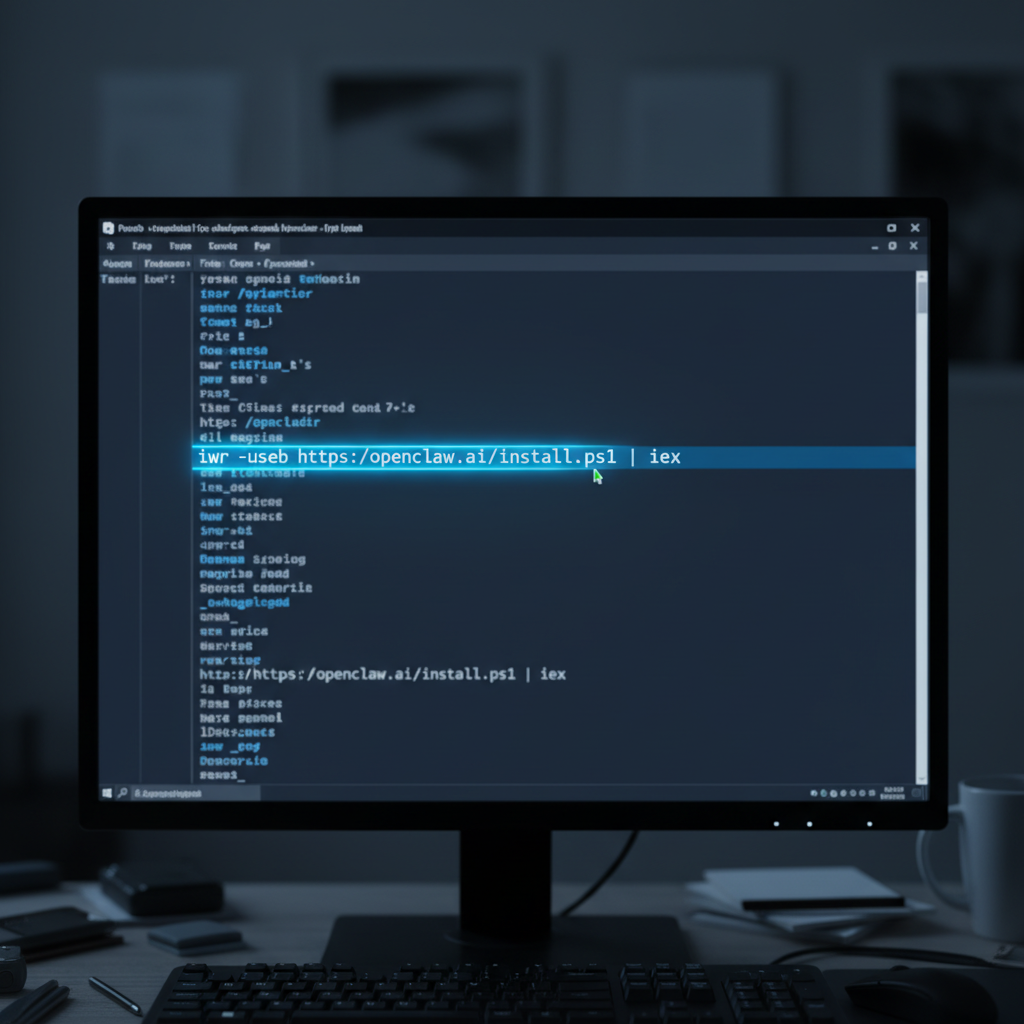
- 단계 1: PowerShell 관리자 권한으로 실행
키보드의 ‘윈도우 키’를 누르고 ‘PowerShell’을 검색하세요. 나타난 아이콘에 마우스 오른쪽 버튼을 클릭하여 ‘관리자 권한으로 실행’을 선택합니다. 컴퓨터에 중요한 프로그램을 설치하는 것이므로, 반드시 관리자 권한이 필요합니다. - 단계 2: 설치 스크립트 실행
열린 파란색 PowerShell 창에 아래 명령어를 그대로 복사하여 붙여넣고 Enter 키를 누릅니다. 이 스크립트는 오픈클로 설치에 필요한 모든 것을 자동으로 확인하고 설치해주는 마법 주문입니다.iwr -useb https://openclaw.ai/install.ps1 | iex - 참고: 실행 정책 오류 발생 시
만약 ‘실행 정책(Execution Policy)’ 때문에 스크립트를 실행할 수 없다는 빨간색 오류 메시지가 나타난다면, 컴퓨터의 보안 설정이 너무 강해서 그렇습니다. 이는 마치 ‘낯선 사람이 준 음식은 먹지 마라’는 규칙과 같습니다. 아래 명령어를 먼저 실행해 ‘내가 허락한 음식은 괜찮다’고 설정을 바꿔준 뒤, 다시 위 설치 스크립트를 실행하세요.Set-ExecutionPolicy RemoteSigned -Scope CurrentUser(실행 후
Y를 입력하고 Enter) - 단계 3: 설치 확인
설치가 마법처럼 끝났습니다! PowerShell 창을 완전히 껐다가 다시 켠 뒤, 아래 명령어를 입력하여 오픈클로 버전이 잘 출력되는지 확인하세요.openclaw --version
4. [Mac] 가장 빠른 방법: 맥 오픈클로 설치 가이드
Mac에서는 이미 준비된 Node.js의 패키지 매니저(npm)를 통해 오픈클로를 빠르고 간단하게 설치할 수 있습니다. 마치 Homebrew로 Node.js를 설치했던 것처럼, 터미널 명령어 한 줄이면 충분합니다. 이 과정에서는 Mac 사용자가 종종 마주치는 ‘권한 오류’ 해결법도 함께 안내하니, 당황하지 말고 따라오세요.
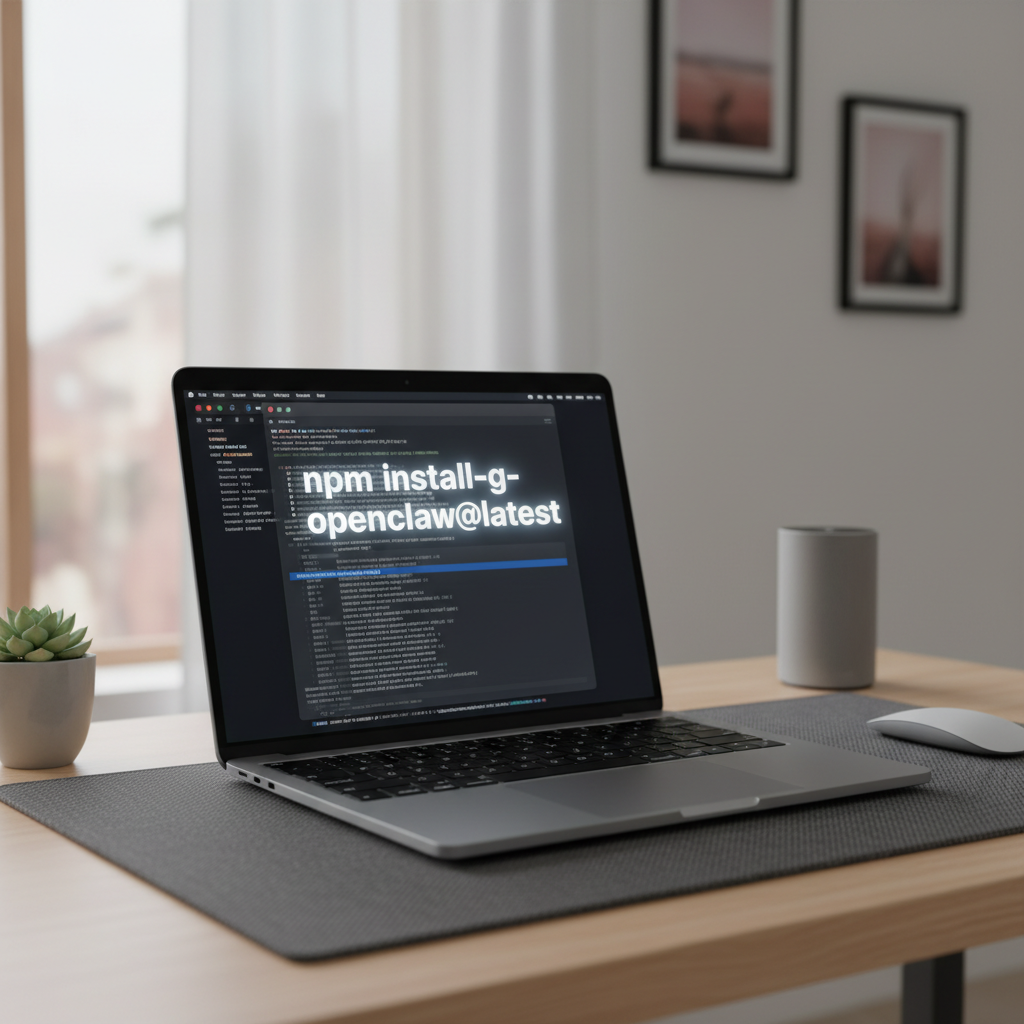
- 단계 1: 터미널 실행 및 설치 명령어 입력
‘Finder > 응용 프로그램 > 유틸리티’에서 터미널(Terminal) 앱을 실행하고 아래 명령어를 입력합니다.-g옵션은 컴퓨터 어디에서든openclaw명령을 사용할 수 있도록 전역으로 설치하라는 의미입니다.npm install -g openclaw@latest - 단계 2: [중요] 권한 오류(
EACCES permission denied) 해결하기
위 명령어 실행 시EACCES라는 권한 오류가 발생할 수 있습니다. 이는 “이 폴더에는 함부로 물건을 둘 수 없습니다!”라는 컴퓨터의 경고입니다. 이때sudo라는 강력한 명령어를 쓰는 것보다, 아래의 더 안전하고 표준적인 방법을 따르는 것이 좋습니다.- 해결책: npm의 기본 설치 경로를 ‘내 방’으로 옮겨주는 방법입니다. 아래 두 줄의 명령어를 터미널에 차례대로 입력하여 설치 경로를 지정하고, 터미널을 완전히 껐다가 다시 켠 뒤
npm install -g openclaw@latest를 재시도하세요.
mkdir ~/.npm-global npm config set prefix '~/.npm-global' - 해결책: npm의 기본 설치 경로를 ‘내 방’으로 옮겨주는 방법입니다. 아래 두 줄의 명령어를 터미널에 차례대로 입력하여 설치 경로를 지정하고, 터미널을 완전히 껐다가 다시 켠 뒤
- 단계 3: 설치 확인
설치가 문제없이 완료되었다면, 터미널에 아래 명령어를 입력해 오픈클로가 성공적으로 설치되었는지 버전을 확인합니다.openclaw --version
5. 설치 완료! AI 에이전트 깨우기: 초기 설정 및 테스트
축하합니다! 드디어 설치가 끝났습니다. 이제 여러분의 AI 에이전트를 깨우고 첫 대화를 나눌 준비를 마칠 차례입니다. 이 과정을 ‘온보딩(Onboarding)’이라고 부릅니다. 이 단계를 통해 오픈클로의 ‘뇌’를 어떤 AI로 할 것인지, 어떻게 대화할 것인지 등을 정하게 됩니다.
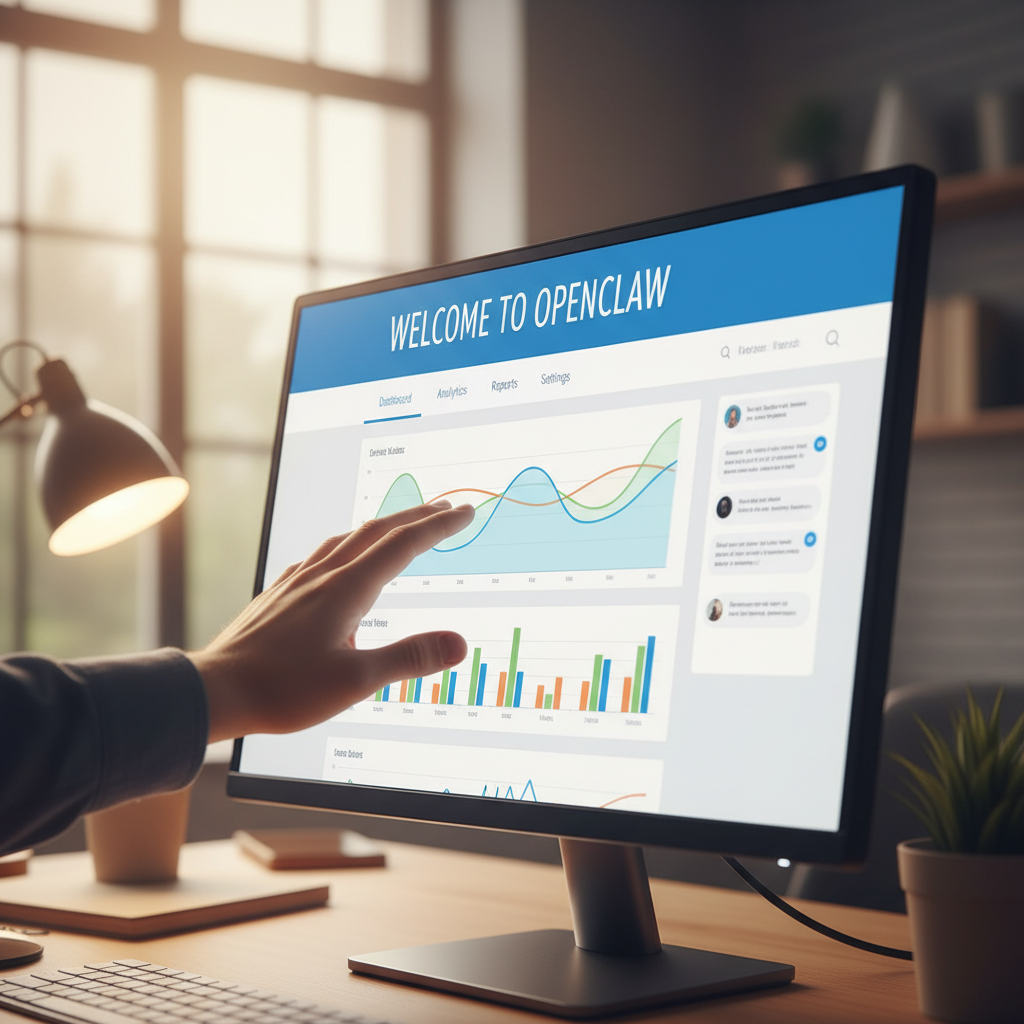
- 단계 1: 온보딩 마법사 실행
터미널(Windows는 PowerShell, Mac은 Terminal)에 아래 명령어를 입력하여 초기 설정 마법사를 시작합니다.openclaw onboard --install-daemon여기서 ‘–install-daemon’ 옵션은 오픈클로가 컴퓨터 백그라운드에서 항상 대기하도록 설정하는 옵션입니다. 마치 집사가 항상 곁에서 부름을 기다리는 것과 같습니다.
- 단계 2: 핵심 설정 따라하기
마법사가 몇 가지 질문을 할 것입니다. 어렵게 생각하지 마세요.- 1. AI 모델 선택: 어떤 AI의 ‘두뇌’를 사용할지 고르는 단계입니다. 여러 선택지가 있지만, 처음이라면 가장 추천되는 Claude를 선택하세요. (키보드 방향키로 선택하고 Enter)
- 2. 채팅 채널 선택: 어떤 메신저로 AI 에이전트와 대화할지 정합니다. 텔레그램 등을 연결할 수 있지만, 지금 당장 복잡하게 느껴진다면 ‘Skip’을 선택해도 괜찮습니다. 나중에 언제든 다시 설정할 수 있습니다.
- 3. API 키 입력: 선택한 AI 모델을 사용하기 위한 ‘비밀번호’ 또는 ‘전용 열쇠’ 같은 것입니다. 안내에 따라 해당 AI 서비스(예: Claude) 웹사이트에 가입하고 API 키를 발급받아 여기에 붙여넣어야 합니다. 이 키가 있어야 AI의 두뇌를 빌려 쓸 수 있습니다.
- 단계 3: 웹 인터페이스 접속 및 테스트
온보딩이 성공적으로 끝나면 터미널에https://...로 시작하는 주소가 나타납니다. 이 주소를 복사해 크롬이나 사파리 같은 웹 브라우저 주소창에 붙여넣으세요. 그러면 오픈클로의 멋진 대시보드가 열립니다. 이제 이곳에서 AI 에이전트와 채팅하며 첫 번째 명령을 내려볼 수 있습니다!
AI Agent 학습 로드맵
이 글은 FLOWIT AI Agent 글 묶음 중 하나입니다. 전체 흐름은 허브 글에서 먼저 잡고, 이후 실행 환경·제어 구조·컨텍스트 설계·환각 검증·코딩 에이전트 순서로 이어서 읽어보세요.
- 허브: AI 에이전트 입문 가이드 — 전체 개념과 학습 순서 한 번에 보기
- 함께 보기: AI 에이전트란 무엇일까? — 챗봇과 에이전트의 차이
- 함께 보기: Kimi Claw 사용법 기초 가이드 — 개인 AI 에이전트 구축 입문
- 현재 글: OpenClaw 설치 방법 — 에이전트 실행 환경 준비
- 함께 보기: 하네스 엔지니어링이란? — 에이전트 제어와 안전장치
- 함께 보기: 컨텍스트 엔지니어링이란? — 프롬프트를 넘어선 맥락 설계
- 함께 보기: LLM 환각 현상 가이드 — 환각 탐지와 검증 전략
- 함께 보기: Claude Code와 Obsidian LLM Wiki — 지식베이스와 개발 워크플로우
- 함께 보기: OpenAI Agents SDK 가이드 — 에이전트 SDK와 기업 자동화
- 함께 보기: OpenAI Codex 백그라운드 에이전트 — 코딩 에이전트와 작업 위임
6. 막혔나요? 비개발자를 위한 오픈클로 오류 해결 Q&A
설치 과정에서 예상치 못한 문제를 만나더라도 좌절하지 마세요. 대부분의 문제는 이미 많은 사람이 겪었고, 해결 방법도 명확하게 존재합니다. 초보자가 가장 흔하게 겪는 오류와 그 해결책을 미리 정리해 두었으니, 문제가 발생하면 이곳을 확인해주세요.
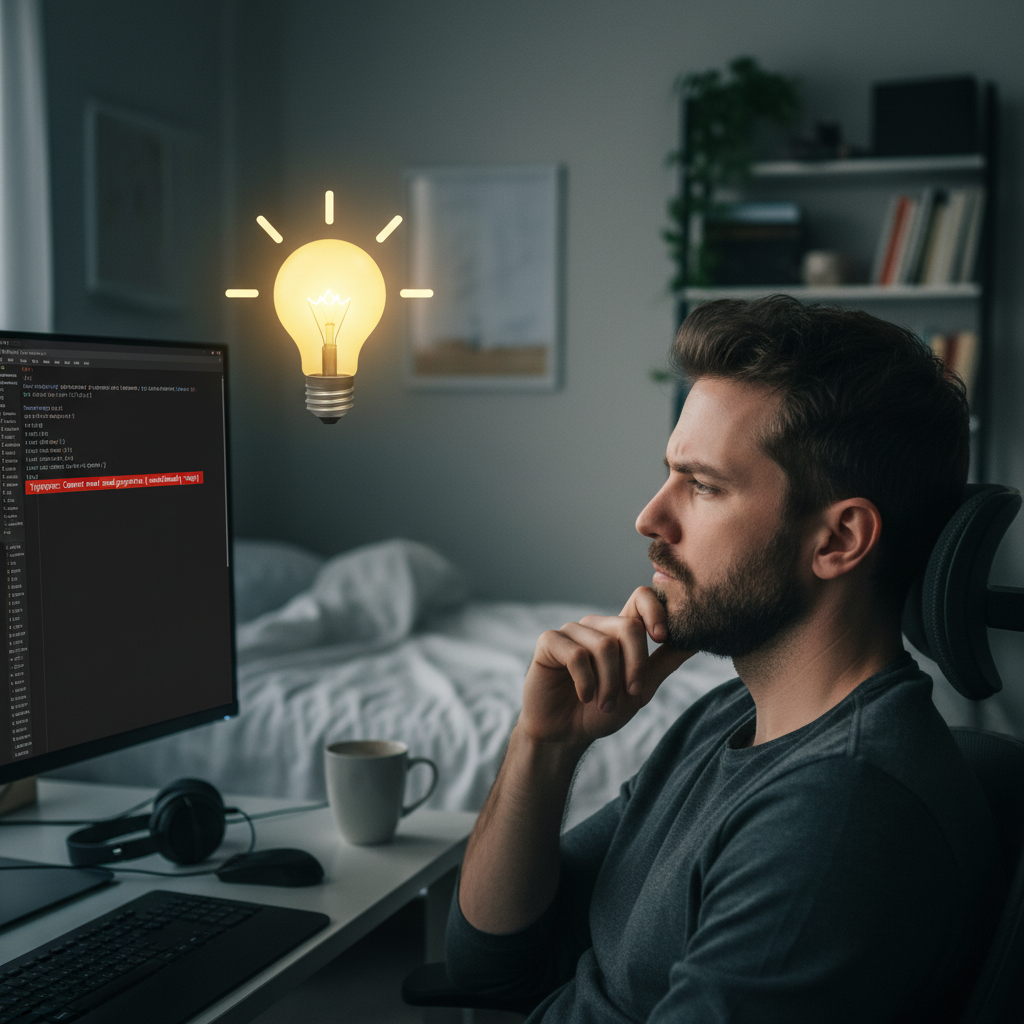
Q1. command not found: openclaw 또는 'openclaw'은(는) 내부 또는 외부 명령... 오류가 떠요.
A: 컴퓨터가 openclaw 라는 명령어를 어디서 찾아야 할지 길을 잃은 상태입니다. 가장 간단한 해결책은 사용하던 터미널(PowerShell) 창을 완전히 껐다가 다시 켜는 것입니다. 대부분 이 방법으로 해결됩니다. 그래도 안 된다면 Node.js가 설치될 때 환경 변수(PATH)라는 ‘이정표’ 설정이 누락된 것이므로, 제어판에서 Node.js를 삭제 후 이 가이드의 2번 섹션부터 다시 설치하는 것이 가장 확실합니다.
Q2. npm 설치 중 EACCES 권한 오류가 발생해요. (Mac 사용자)
A: Mac에서 매우 흔하게 발생하는 권한 문제입니다. “여기는 중요한 곳이라 허락 없이는 들어올 수 없어요!” 라는 뜻입니다. 이 가이드의 4번 섹션 ‘[Mac] 가장 빠른 방법’의 2단계에 있는 권한 오류 해결 방법을 그대로 따라하시면 가장 안전하게 해결할 수 있습니다.
Q3. npm 설치 중 네트워크 오류(network error, ECONNRESET)가 발생해요.
A: 일시적인 인터넷 연결 문제이거나, 회사나 학교의 방화벽이 설치를 막고 있을 수 있습니다. 또는 npm의 임시 저장 공간(캐시)에 문제가 생긴 것일 수 있습니다. 터미널에 npm cache clean --force 명령어를 입력해 캐시를 깨끗하게 청소한 뒤 다시 설치를 시도해보세요.
Q4. WSL2를 설치하려는데 실행이 안 돼요. (Windows 고급 사용자)
A: 컴퓨터의 핵심 설정인 BIOS/UEFI에서 ‘가상화(Virtualization)’ 옵션이 꺼져있을 가능성이 99%입니다. ‘가상화’는 컴퓨터 안에 또 다른 가짜 컴퓨터를 만들 수 있게 해주는 기능입니다. 컴퓨터를 재부팅하며 F2, F12, Del 키 등을 연타해 BIOS 설정에 진입한 후, ‘Intel Virtualization Technology (VT-x)’ 또는 ‘AMD-V (SVM Mode)’ 같은 옵션을 찾아 ‘Enabled'(활성화)로 변경해주세요. (메뉴 이름과 진입 키는 Dell, HP, Lenovo 등 컴퓨터 제조사마다 다를 수 있습니다)
결론
축하합니다! 필수 준비사항 확인부터 운영체제에 맞는 설치, 가장 중요한 초기 설정과 테스트, 그리고 간단한 오류 해결까지, 이제 여러분은 AI 에이전트 오픈클로 설치 방법을 완벽하게 마스터했습니다. 어렵게만 보였던 검은 화면의 명령어들이 이제는 여러분의 AI 비서를 깨우는 주문처럼 느껴질 것입니다.
이제 여러분의 컴퓨터에는 코딩 없이도 복잡한 작업을 대신 처리해 줄 강력한 AI 비서가 준비되었습니다. 이메일 정리, 웹사이트 정보 수집, 반복적인 데이터 입력 등 귀찮은 일들을 오픈클로에게 맡겨보세요.
지금 바로 오픈클로와 함께 여러분의 첫 번째 자동화 프로젝트를 시작해보는 것은 어떨까요?

다음 포스팅 예고: 다음 글에서는 오늘 설치한 오픈클로를 이용해 ‘특정 웹사이트에 자동으로 로그인하고 원하는 정보 가져오기’ 실습을 누구나 따라 할 수 있도록 쉽게 진행해보겠습니다.
참고 자료:
* 오픈클로 공식 문서: https://docs.openclaw.ai/
* 오픈클로 GitHub 저장소: https://github.com/openclaw/openclaw
설치 과정에서 다른 문제가 발생했거나 궁금한 점이 있다면 언제든지 아래 댓글로 질문을 남겨주세요! 여러분의 AI 자동화 여정을 응원합니다.
자주 묻는 질문
오픈클로 설치는 초보자도 할 수 있나요?
네. 운영체제별 설치 순서를 나누어 확인하면 초보자도 따라갈 수 있습니다. 다만 터미널 명령어, Node.js 또는 Python 같은 기본 실행 환경이 필요할 수 있으니 본문 체크리스트를 순서대로 확인하는 것이 좋습니다.
설치 후 가장 먼저 테스트해야 할 것은 무엇인가요?
설치 명령이 정상 실행되는지, 버전 확인 명령이 동작하는지, 간단한 자동화 요청을 입력했을 때 오류 없이 응답하는지를 먼저 확인하세요. 처음부터 복잡한 업무를 맡기기보다 작은 테스트를 성공시키는 것이 안전합니다.
업무 자동화에 바로 사용해도 괜찮나요?
가능하지만 권한이 큰 작업은 바로 맡기지 않는 것이 좋습니다. 로그인, 파일 수정, 외부 서비스 호출처럼 영향이 큰 작업은 로그를 남기고 사람이 승인하는 단계를 둔 뒤 점진적으로 자동화 범위를 넓히는 방식을 권장합니다.
이 글이 마음에 드세요?
FLOWIT on YouTube
영상으로도 FLOWIT을 이어서 보세요
AI 자동화, Claude Code, n8n, 데이터 분석 흐름을 블로그와 영상으로 함께 정리하고 있습니다.
Related Notes
같이 읽으면 좋은 FLOWIT 글
 AI 에이전트가 Colab 분석을 끝냈다면, 바로 믿어도 될까? 사람이 인수할 6칸 재현 카드AI 에이전트가 Colab에서 만든 분석 notebook을 사람이 인수할 때 확인할 목적·데이터 범위·실행 환경·변경 셀·결과 한계·재실행 계획을 6칸 카드와 10분 체크리스트로 정리합니다.
 AI 데이터 분석 에이전트가 답하기 전: 오래된 데이터·품질 사고를 막는 리포트 릴리스 게이트오래됐거나 일부가 비어 있는 데이터를 AI 분석 에이전트가 답하지 않게 하려면 어떻게 해야 할까요? freshness·volume·expectation을 허용·경고·차단·사람 검토로 연결하는 운영 체크리스트를 정리합니다.
 AI 에이전트 스킬을 수정했는데 왜 팀마다 다르게 움직일까? 실행기별 계약 테스트로 배포하는 법공용 AI 에이전트 스킬과 지침을 수정할 때 실행기별 결과 차이를 줄이는 계약 테스트, 승격 조건, 롤백 체크리스트를 정리합니다.