
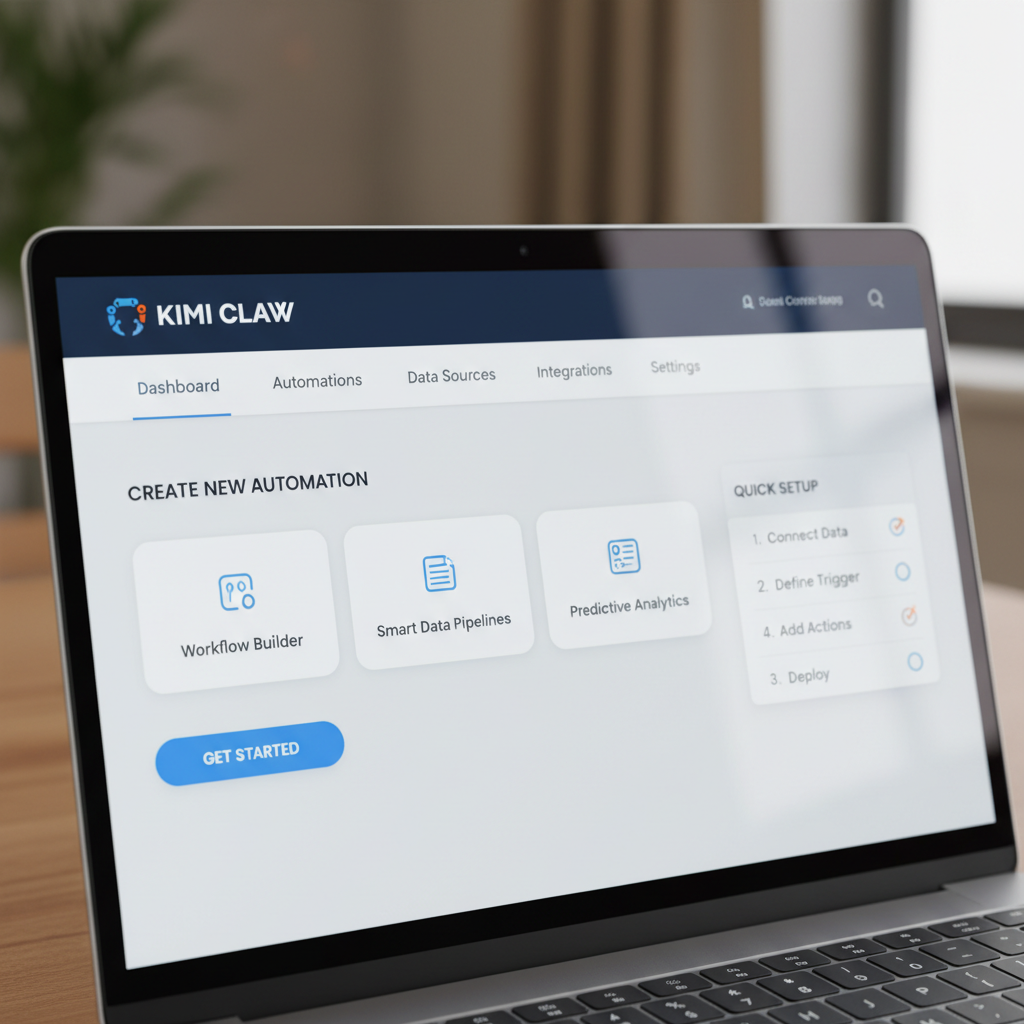
Kimi Claw는 Kimi의 에이전트 기능과 OpenClaw 계열의 자동화 흐름을 더 쉽게 쓰도록 연결하는 방식입니다. 단순히 “챗봇 하나 더 써보기”가 아니라, 반복 작업을 에이전트에게 맡기고 결과를 검토하는 구조를 실험해볼 수 있다는 점에서 의미가 있어요.
읽기 전 정리: 이 글은 Kimi Claw를 처음 접하는 분이 “무엇을 할 수 있고, 어디까지 맡겨도 되는지, 어떤 기준으로 써야 안전한지”를 빠르게 판단할 수 있도록 정리한 가이드입니다.
핵심 요약
- Kimi Claw는 24/7 에이전트 배포와 Claw Groups 같은 협업형 에이전트 흐름을 전면에 내세운 Kimi 생태계 기능입니다.
- OpenClaw와 Kimi API를 연결하면 텔레그램, 디스코드, WhatsApp 같은 메시징 앱과 AI 에이전트를 묶어 쓸 수 있습니다.
- 처음에는 자동 발행이나 결제처럼 위험한 작업보다 자료 조사, 요약, 체크리스트 작성, 일정 알림부터 시작하는 편이 안전합니다.
- 에이전트 자동화는 “맡기기”보다 권한 제한, 로그 확인, 결과 검수가 더 중요합니다.
- FLOWIT 관점에서는 블로그 리서치, 쇼츠 소재 정리, 반복 모니터링 같은 보조 업무부터 적용하기 좋습니다.
목차
- Kimi Claw는 무엇인가
- 왜 지금 에이전트 자동화가 중요한가
- 처음 시작할 때 확인할 것
- 실무에서 바로 써볼 수 있는 활용 예시
- 자동화 전에 꼭 봐야 할 리스크
- FLOWIT 관점의 적용 방법
- 자주 묻는 질문
- 참고 자료
Kimi Claw는 무엇인가
Kimi Claw는 Kimi 생태계에서 AI 에이전트를 더 쉽게 배포하고 운용하기 위한 기능으로 이해하면 됩니다. Kimi 공식 페이지는 Kimi Claw를 “24/7 AI agents”를 배포하는 기능으로 소개하고 있고, Kimi K2.6 페이지에서는 Claw Groups를 여러 에이전트가 하나의 공유 공간에서 협업하는 방식으로 설명합니다.

조금 더 기술적으로 보면, Kimi API와 OpenClaw 같은 에이전트 플랫폼을 연결해 메시징 앱, 스킬, 외부 도구, 작업 로그를 하나의 흐름으로 묶는 방식입니다. Moonshot AI의 OpenClaw 연결 문서에서는 Kimi K2.5 API 키를 만들고, OpenClaw를 설치한 뒤, 모델 provider로 Moonshot AI를 선택하는 절차를 안내합니다.
왜 지금 에이전트 자동화가 중요한가
AI 도구의 흐름은 “답변을 잘하는 모델”에서 “여러 단계를 끝까지 수행하는 에이전트”로 이동하고 있습니다. Kimi K2 계열 문서에서도 코딩, 도구 사용, 장기 실행, 에이전트 워크플로우를 중요한 방향으로 다룹니다. 즉, 사용자는 이제 단발성 질문보다 “매일 자료를 확인하고, 정리하고, 필요한 형식으로 제출해줘” 같은 작업 단위를 AI에게 맡기고 싶어 합니다.
다만 에이전트 자동화는 편리한 만큼 위험도 있습니다. 모델이 잘못 판단하거나, 외부 도구 권한이 과하게 열려 있거나, 실행 결과를 사람이 확인하지 않으면 작은 실수가 반복 작업을 통해 커질 수 있어요. 그래서 Kimi Claw 같은 도구를 쓸 때도 “무엇을 자동화할지”보다 “어디까지 허용할지”를 먼저 정해야 합니다.
처음 시작할 때 확인할 것
Kimi Claw 또는 OpenClaw 기반 자동화를 처음 실험한다면 아래 순서로 접근하는 것이 좋습니다.
- 1단계: 목적 정하기 — 뉴스 요약, 일정 알림, 링크 정리처럼 결과 검수가 쉬운 작업부터 고르세요.
- 2단계: 계정과 API 키 관리 — Kimi Platform API 키를 만들 때는 테스트용 키와 운영용 키를 분리하는 편이 안전합니다.
- 3단계: OpenClaw 연결 확인 — 공식 문서 기준으로 provider와 기본 모델 설정을 먼저 확인합니다.
- 4단계: 권한 줄이기 — 처음부터 파일 삭제, 결제, 공개 발행 같은 작업 권한을 주지 않습니다.
- 5단계: 로그 확인 — 에이전트가 어떤 판단으로 어떤 행동을 했는지 추적할 수 있어야 합니다.
실무에서 바로 써볼 수 있는 활용 예시
처음부터 거대한 자동화를 만들 필요는 없습니다. 오히려 작은 작업을 안정적으로 반복시키는 쪽이 훨씬 좋습니다.
| 활용 영역 | 추천 작업 | 주의점 |
|---|---|---|
| 자료 조사 | 매일 특정 주제 링크 수집과 요약 | 출처 URL을 함께 남기게 해야 합니다. |
| 콘텐츠 기획 | 블로그/쇼츠 아이디어 후보 정리 | 최종 주제 선택은 사람이 검토하는 편이 좋습니다. |
| 운영 보조 | 체크리스트 생성, 반복 리마인드 | 알림 과다로 흐름을 방해하지 않게 제한합니다. |
| 개발 보조 | 간단한 코드 설명, 오류 원인 후보 정리 | 자동 수정 전 diff와 테스트가 필요합니다. |
자동화 전에 꼭 봐야 할 리스크
AI 에이전트는 사람이 직접 클릭하고 확인하던 단계를 대신 수행할 수 있습니다. 그래서 실패했을 때의 영향도 함께 커집니다. 특히 외부 서비스 로그인, 메시지 발송, 파일 변경, 공개 게시 같은 작업은 반드시 승인 단계를 두는 것이 좋습니다.
안전 기준: 처음에는 읽기 전용 작업 → 초안 생성 → 사람 승인 후 실행 순서로 넓혀가세요. 자동 공개, 자동 삭제, 자동 결제는 마지막까지 막아두는 편이 안전합니다.
FLOWIT 관점의 적용 방법
FLOWIT에서 Kimi Claw류 에이전트를 쓴다면 가장 현실적인 시작점은 콘텐츠 파이프라인 보조입니다. 예를 들어 AI 뉴스 후보를 모으고, 중복 주제를 걸러내고, 블로그 초안에 들어갈 참고 자료를 정리하는 작업은 에이전트에게 맡기기 좋습니다.
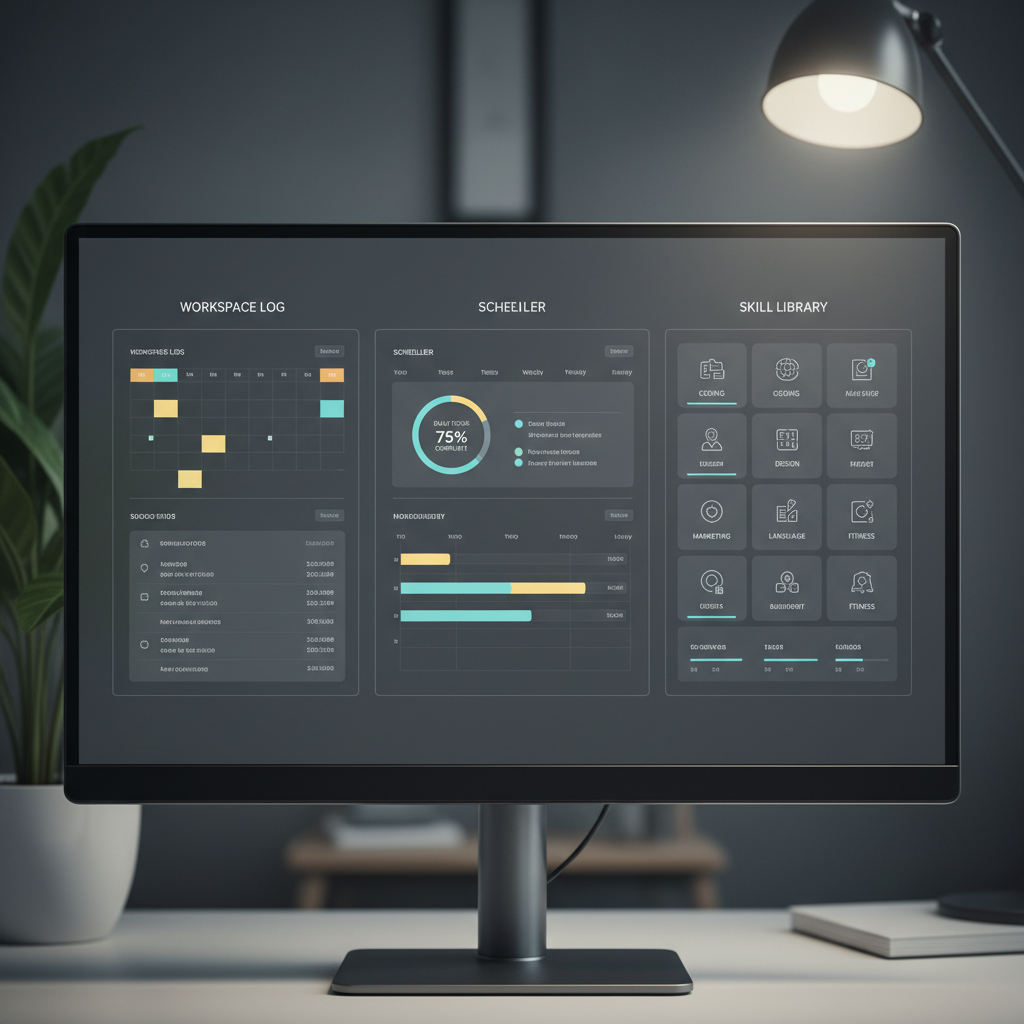

다만 WordPress 공개 발행, YouTube 업로드, 외부 계정 설정 변경처럼 되돌리기 어려운 작업은 바로 자동화하지 않는 편이 좋습니다. 먼저 “초안 생성과 점검표 작성”까지만 자동화하고, 발행은 사람이 승인하는 구조가 더 안정적입니다.
자주 묻는 질문
Kimi Claw는 OpenClaw와 같은 건가요?
완전히 같은 개념이라기보다는, Kimi 생태계에서 Claw 계열 에이전트 경험을 더 쉽게 쓰도록 연결한 기능으로 보는 편이 좋습니다. OpenClaw는 오픈소스·셀프호스팅 에이전트 플랫폼이고, Kimi 문서는 OpenClaw에 Kimi 모델을 연결하는 방법을 별도로 안내합니다.
초보자가 바로 써도 괜찮나요?
가능하지만 처음에는 읽기 전용 작업이나 초안 생성 작업부터 시작하는 것이 좋습니다. 계정 권한, API 키, 외부 서비스 연결이 들어가면 실수의 영향이 커질 수 있습니다.
어떤 작업을 가장 먼저 자동화하면 좋나요?
뉴스 요약, 링크 수집, 회의 메모 정리, 블로그 주제 후보 정리처럼 사람이 쉽게 검수할 수 있는 작업이 좋습니다. 공개 발행이나 삭제 작업은 나중에 승인 게이트를 만든 뒤 연결하는 편이 안전합니다.
FLOWIT 블로그 운영에는 어떻게 활용할 수 있나요?
주제 수집, 참고자료 정리, 중복 글 감지, 초안 체크리스트 생성에 활용하기 좋습니다. 최종 글 작성과 공개 전 검수는 사람이 한 번 확인하는 구조가 적합합니다.
AI Agent 학습 로드맵
이 글은 FLOWIT AI Agent 글 묶음 중 하나입니다. 전체 흐름은 허브 글에서 먼저 잡고, 이후 실행 환경·제어 구조·컨텍스트 설계·환각 검증·코딩 에이전트 순서로 이어서 읽어보세요.
- 허브: AI 에이전트 입문 가이드 — 전체 개념과 학습 순서 한 번에 보기
- 함께 보기: AI 에이전트란 무엇일까? — 챗봇과 에이전트의 차이
- 현재 글: Kimi Claw 사용법 기초 가이드 — 개인 AI 에이전트 구축 입문
- 함께 보기: OpenClaw 설치 방법 — 에이전트 실행 환경 준비
- 함께 보기: 하네스 엔지니어링이란? — 에이전트 제어와 안전장치
- 함께 보기: 컨텍스트 엔지니어링이란? — 프롬프트를 넘어선 맥락 설계
- 함께 보기: LLM 환각 현상 가이드 — 환각 탐지와 검증 전략
- 함께 보기: Claude Code와 Obsidian LLM Wiki — 지식베이스와 개발 워크플로우
- 함께 보기: OpenAI Agents SDK 가이드 — 에이전트 SDK와 기업 자동화
- 함께 보기: OpenAI Codex 백그라운드 에이전트 — 코딩 에이전트와 작업 위임
참고 자료
이 글이 마음에 드세요?
FLOWIT on YouTube
영상으로도 FLOWIT을 이어서 보세요
AI 자동화, Claude Code, n8n, 데이터 분석 흐름을 블로그와 영상으로 함께 정리하고 있습니다.
Related Notes
같이 읽으면 좋은 FLOWIT 글
 AI 코딩 에이전트, 벤치마크 1위면 도입해도 될까? 우리 저장소에서 먼저 돌릴 10개 업무 실험 카드AI 코딩 에이전트의 외부 점수와 데모만으로 결정하지 마세요. 대표 업무 10개와 5개 관측칸으로 1주 파일럿을 설계하는 방법을 정리합니다.
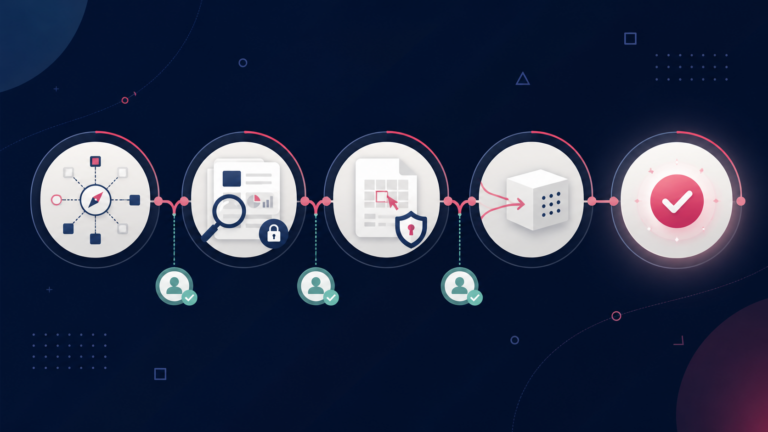 AI 에이전트 승인창이 많을수록 안전할까? 장기 작업의 승인 피로를 막는 5칸 개입 예산장기 실행 AI 에이전트에서 승인 알림만 반복하지 않도록, 비가역성·계획 이탈·새 권한을 기준으로 재승인 지점과 증거 묶음을 설계하는 5칸 개입 예산을 정리합니다.
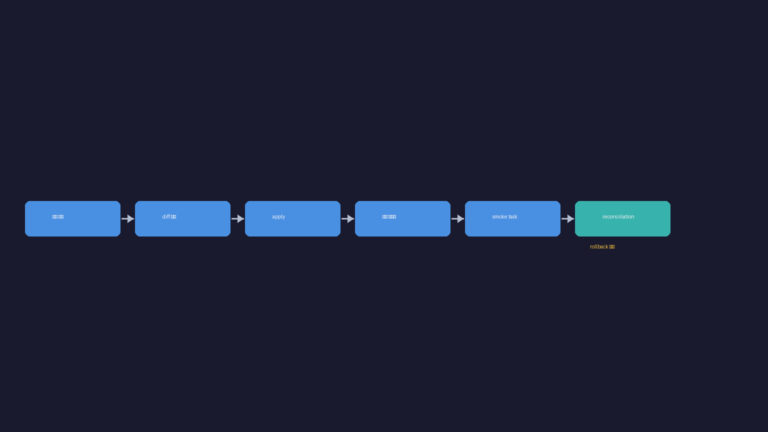 AI 에이전트가 503 때 싼 모델로 바뀌어도 될까? fallback 품질을 같게 만드는 5개 테스트주 모델 장애나 과부하로 fallback 모델로 전환되어도 답변 품질을 유지하는 공통 validator 설계와 5개 실패 주입 테스트를 운영 카드로 정리했습니다.