
기존 RAG 방식의 한계를 극복하기 위해 안드레 카파시가 제안한 LLM Wiki 3계층 구조(Sources, Wiki, Schema)의 동작 방식을 명확히 이해하고 넘어갈 거예요. 옵시디언 내장 터미널과 Claude Code CLI를 연동하여, AI가 직접 문서를 관리하고 업데이트하는 강력한 로컬 환경을 구축해 볼 겁니다. 추가로 과거 대화 이력을 바탕으로 ‘나에 대한 소개서’ 프롬프트를 작성해, AI에게 내 가치관과 맥락을 정확히 학습시키는 구체적인 방법까지 짚어볼게요.
핵심 요약
- LLM Wiki는 단순히 문서를 검색하는 RAG를 넘어, AI가 원본 자료를 읽고 위키 문서를 직접 정리·연결·갱신하도록 만드는 방식입니다.
- 구조는 보통 Sources, Wiki, Schema 세 계층으로 나누면 안정적입니다. 원본은 보존하고, 정리본은 AI가 관리하며, 규칙은 Schema로 고정합니다.
- 옵시디언과 Claude Code를 함께 쓰면 로컬 마크다운 기반으로 개인 지식 저장소를 만들고, 문서 생성·수정·연결 작업을 자동화할 수 있습니다.
- 중요한 점은 AI에게 모든 권한을 한 번에 주는 것이 아니라, 원본 보존·작업 로그·수정 규칙을 분리해 안전하게 운영하는 것입니다.
목차
- 사전 준비: 옵시디언 설치 및 Claude Code 환경 구성
- 안드레 카파시의 LLM Wiki 개념 이해하기
- AI 학습을 위한 ‘나에 대한 소개서’ 프롬프트 작성하기
- Claude Code로 자동화된 폴더 구조 생성하기
- 개인 컨텍스트 추가 및 그래프 뷰로 지식 연결 확인하기
- 자주 묻는 질문
사전 준비: 옵시디언 설치 및 Claude Code 환경 구성
가장 먼저 내 모든 지식과 생각을 보관할 베이스캠프를 만들어야 해요. 우리가 사용할 도구는 바로 옵시디언입니다. 로컬 환경에 마크다운 파일 형태로 데이터를 저장하기 때문에 클라우드 유출 걱정이 없고, 무엇보다 AI 개발 도구들과 연동하기가 정말 좋습니다. 처음 써보시는 분들은 조금 낯설 수 있지만, 플러그인 생태계가 워낙 탄탄해서 내 입맛대로 커스텀하기에 이만한 도구가 없어요.
옵시디언과 내장 터미널 준비하기
설치는 아주 간단해요. 공식 홈페이지에서 다운로드해 실행하면 끝납니다. 그다음 우리가 구축할 AI 시스템이 돌아갈 핵심 공간인 Vault(볼트)를 하나 생성해 주세요. Vault는 쉽게 말해 내 작업들이 저장될 하나의 큰 최상위 폴더예요. 이후에는 옵시디언 안에서 직접 명령어를 칠 수 있도록 터미널 환경을 열어줘야 합니다.
크롬에 옵시디언을 입력하시면 바로 설치할 수 있는 창으로 이동할 수 있어요. 설치 후 내 지식을 담을 단일 Vault 폴더를 생성하세요.
옵시디언 설정 창(단축키 Ctrl+, 혹은 Cmd+,)을 열고 ‘커뮤니티 플러그인’ 탭으로 이동하세요. 안전 모드를 해제한 뒤 옵시디언 터미널 플러그인(polyipseity)을 검색해 설치하고 활성화합니다. 화면 하단에 터미널 창이 열리면 첫 번째 관문은 통과한 거예요.
Claude Code CLI 연동하기
이제 이 터미널에 Anthropic이 제공하는 CLI(명령줄 인터페이스) 도구인 Claude Code를 설치할 차례입니다. 일반적인 챗봇 화면이 아니라, 내 컴퓨터 폴더 안에서 직접 파일을 읽고 쓸 수 있는 권한을 가진 AI 에이전트를 깨우는 과정이라고 보시면 돼요.
명령어 한 줄이면 글로벌로 설치가 가능합니다. 터미널에 아래 코드를 입력해 주세요.
설치가 끝나고 claude라는 명령어를 입력하면 자동으로 웹 브라우저가 열리면서 Anthropic 계정 인증을 요구합니다. 승인해주고 다시 터미널로 돌아왔을 때 환영 메시지가 뜨면 성공이에요. 더 자세한 설정이 궁금하다면 Claude Code 공식 설치 가이드를 함께 보시는 것도 좋아요.
⚠️ Warning
만약 터미널에 npm: command not found 오류가 뜬다면 컴퓨터에 Node.js가 깔려있지 않은 겁니다. Node.js를 먼저 설치하고 옵시디언을 재시작해 주세요. 터미널이 claude 명령어를 인식하지 못할 땐 플러그인 설정에서 현재 사용 중인 셸(zsh, bash 등)의 절대 경로를 직접 입력해야 할 수도 있습니다.
안드레 카파시의 LLM Wiki 개념 이해하기
최근 기업이나 개인 단위에서 RAG(검색 기반 생성) 시스템을 많이 구축하죠. 하지만 직접 써보셨으면 분명 한계를 느끼셨을 거예요. 문서가 10개, 100개 쌓일수록 관리가 안 됩니다. 질문을 던지면 AI는 그저 문서들을 검색해서 비슷한 문단을 던져줄 뿐, 지식 간의 유기적인 연결이나 전체적인 맥락을 꿰뚫지는 못하거든요.
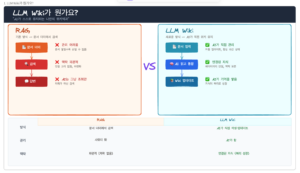
이런 근본적인 문제를 해결하기 위해 등장한 것이 바로 안드레 카파시의 LLM wiki 링크에서 제안한 개념입니다. 안드레 카파시는 테슬라의 전 AI 디렉터이자 오픈AI 창립 멤버로, 현재 AI 씬에서 가장 영향력 있는 인물 중 하나죠. 그가 제안한 아이디어의 핵심은 단순하면서도 강력합니다. 기존에는 사람이 직접 위키를 작성하고 AI가 검색만 했다면, 이제는 AI가 주도적으로 위키를 소유하고 관리하게 만들자는 거예요.
LLM Wiki의 3가지 핵심 계층
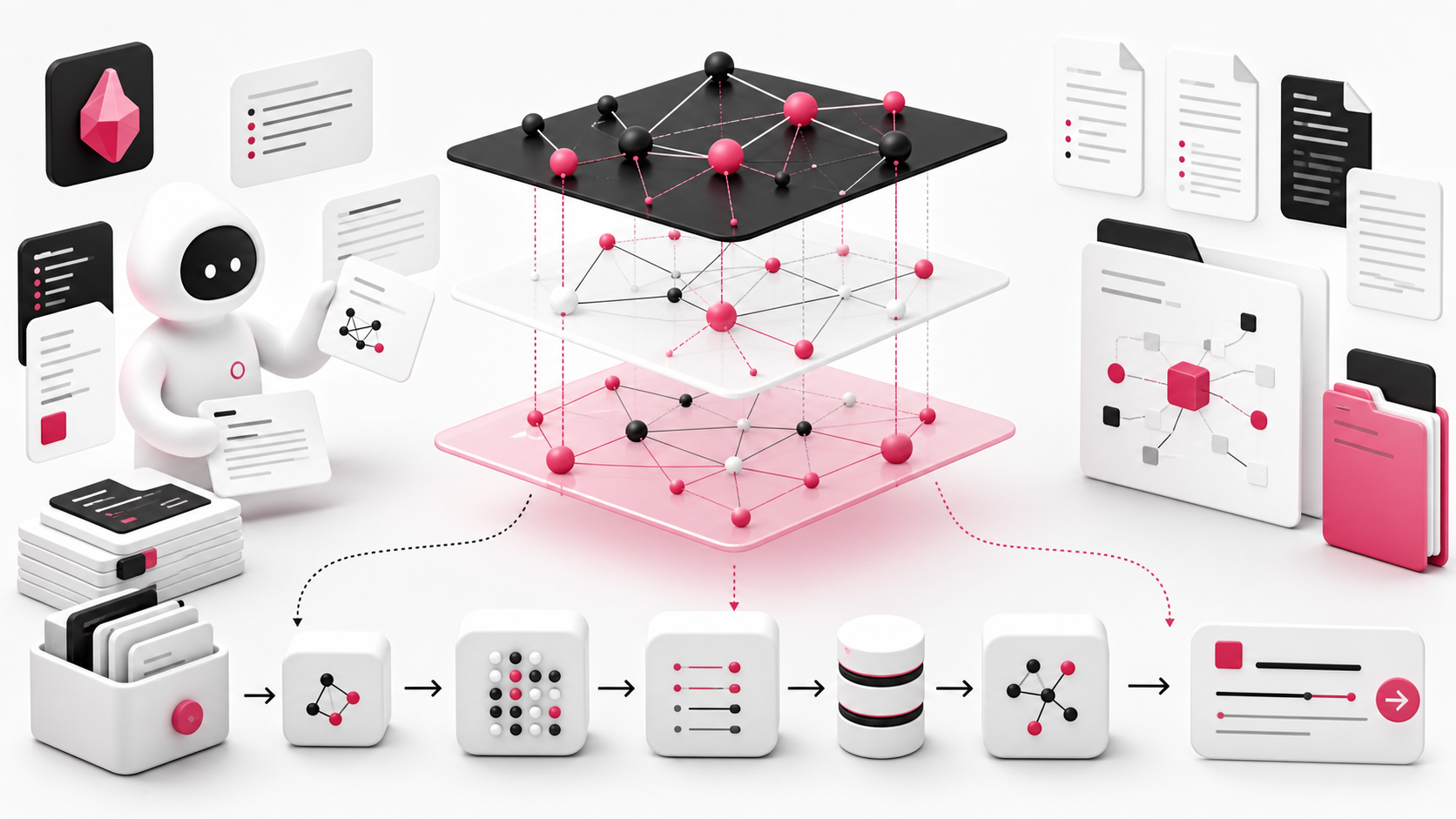
이 시스템이 원활하게 돌아가려면 폴더 구조를 딱 3가지로 분리해야 해요. 카파시가 설계한 이 구조는 데이터의 오염을 막고 AI가 일관성 있게 작업하도록 돕습니다.
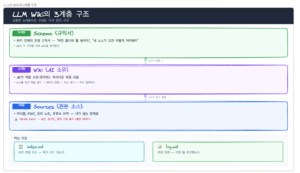
- Sources (원본 소스): 우리가 던져주는 재료들입니다. 인터넷에서 스크랩한 기사, 읽다 만 PDF, 대충 끄적인 메모 등이 들어가요. 이 폴더의 데이터는 절대 수정되지 않는 불변 데이터이며, AI는 이걸 오직 읽기(Read-only)만 합니다.
- Wiki (위키): 진짜 핵심이 되는 폴더입니다. AI가 전적으로 소유하고 관리하는 마크다운 파일들로 구성돼요. AI는 Sources에 들어온 원재료를 읽고, 핵심을 정리해 Wiki 폴더 안에 새 문서를 만듭니다. 기존 문서와 연결고리를 만들고, 정보에 모순이 있으면 스스로 찾아내 수정합니다.
- Schema (스키마): 시스템의 룰북이자 헌법입니다. 어떤 기준으로 폴더를 나눌지, 새로운 정보가 들어오면 어떤 톤앤매너로 문서를 작성할지, 카테고리는 어떻게 분류할지 등을 정의해 둔 프롬프트 파일들의 모음이에요.
생각해 보세요. 우리가 책을 읽고 지식을 얻는 건 즐겁지만, 그걸 예쁘게 정리하고 예전 노트와 링크를 연결하고 카테고리를 분류하는 작업은 정말 지루하고 고통스럽잖아요. 사람이 하다 보면 결국 일관성이 무너집니다. 하지만 크로스레퍼런스를 업데이트하고 일관성을 유지하는 건 AI에겐 너무나 쉬운 단순 연산일 뿐이에요. 이게 우리가 Claude Code를 활용해 나만의 지식 비서를 고용하는 진짜 이유입니다.
AI 학습을 위한 ‘나에 대한 소개서’ 프롬프트 작성하기
시스템 구조를 이해했다면, 이제 AI에게 나라는 사람이 어떤 사람인지 가르쳐 줄 차례예요. AI가 나를 대신해 지식을 가공하고 연결하려면, 내가 어떤 관심사를 가졌고 어떤 목적으로 이 위키를 사용하는지 명확한 뼈대가 필요합니다. 텅 빈 뇌를 가진 AI에게 무작정 정리를 맡기면 나와 전혀 맞지 않는 기계적인 문서만 쏟아낼 테니까요.
나를 가장 잘 아는 건 기존 대화 이력
이 소개서를 백지부터 직접 쓰려면 막막할 수 있어요. 그럴 땐 평소 자주 사용하시던 웹 버전 클로드나 챗GPT를 켜보세요. 그동안 내가 질문하고 대화했던 이력들이 쌓여있는 방이 있다면 거기가 최적의 장소입니다. 아래의 프롬프트를 복사해서 그대로 던져주세요.
이렇게 입력하면 AI가 그동안의 대화 맥락을 분석해서 나의 직업, 주로 쓰는 말투, 기술 스택, 핵심 관심사 등을 아주 깔끔하게 요약해 줍니다. 생각보다 훨씬 정확해서 놀라실 수도 있어요.
초안 분리하고 다듬기
AI가 만들어준 초안을 그대로 쓰기보다는, 시스템이 더 잘 알아듣도록 논리적으로 쪼개주는 작업이 필요합니다. 통짜 글로 두는 것보다 세부적인 항목으로 나누는 게 훨씬 효율적이거든요.
identity.md: 나의 직업, 현재 다루는 기술, 주된 역할 등 팩트 기반의 정보voice.md: 문서를 작성할 때 원하는 톤앤매너 (예: “전문 용어는 쉽게 풀어서 설명해 줘”, “명확하고 단호한 어조를 써줘”)worldview.md: 내가 문제를 바라보는 철학이나 가치관 (예: “완벽한 코드보다 빠르게 실행되는 프로토타입을 선호함”)
💡 Tip
완성된 소개서를 소리 내어 한 번 읽어보세요. “이 정도면 처음 보는 사람이 읽어도 내가 어떤 의도로 일하고 공부하는지 단번에 파악하겠다”라는 확신이 든다면, 완벽하게 준비된 겁니다.
Claude Code로 자동화된 폴더 구조 생성하기
드디어 이론과 준비가 모두 끝났습니다. 이제 방금 만든 나만의 소개서를 무기 삼아, 옵시디언 터미널의 Claude Code에게 직접 실무를 지시할 시간이에요. 우리가 직접 우클릭해서 폴더를 만들고 파일을 생성할 필요가 전혀 없습니다.
구조 생성 프롬프트 실행
옵시디언 터미널 창을 클릭하고, claude를 쳐서 에이전트를 깨우세요. 그리고 아래의 프롬프트를 상황에 맞게 조금 수정해서 입력해 줍니다. 괄호로 된 부분에 방금 만든 내 소개서를 붙여넣으시면 돼요.
엔터를 치면 마법 같은 일이 벌어집니다. Claude가 스스로 인터넷을 접속해 카파시의 글을 읽고 개념을 파악한 뒤, 내 로컬 파일 시스템에 접근해 폴더들을 찍어내기 시작할 거예요. Sources, Wiki, Schema 폴더가 생기고, 각각의 폴더 안에 이 시스템이 어떻게 돌아가야 하는지 규칙을 적은 리드미 파일과 인덱스 문서들이 순식간에 만들어집니다.
📌 Note
간혹 Claude Code가 터미널에서 로컬 파일 생성 권한을 거부당하거나 권한 에러를 뱉는 경우가 발생할 수 있어요. 이는 옵시디언이 OS로부터 파일 시스템 접근 권한을 제대로 부여받지 못했을 때 일어나는 현상입니다. 당황하지 마시고 Claude Code 문제 해결 가이드를 참고해 현재 실행 중인 터미널의 읽기/쓰기 권한 설정을 점검해 보세요.
개인 컨텍스트 추가 및 그래프 뷰로 지식 연결 확인하기
이제 뼈대는 완벽하게 갖춰졌습니다. 남은 건 일상생활에서 얻은 지식을 이 시스템에 던져주고 AI가 어떻게 일하는지 지켜보는 것뿐이에요. 평소에 감명 깊게 읽은 아티클, 유튜브 영상 스크립트, 공식 문서 텍스트 등을 복사해서 Sources 폴더 안에 무심하게 던져 넣으세요.
AI에게 업무 지시하기
터미널에서 Claude에게 이렇게 말해보세요. “내가 방금 Sources 폴더에 새로운 문서를 몇 개 넣었어. 이걸 읽고 내 관심사에 맞게 요약한 다음, Wiki 폴더의 기존 문서들과 자연스럽게 연결되도록 문서를 생성하고 업데이트해 줘.”
AI가 뚝딱뚝딱 작업을 마친 뒤, 과연 일을 제대로 했는지 어떻게 검증할까요? 바로 이때 옵시디언의 가장 강력한 무기인 그래프 뷰(Graph View)가 빛을 발합니다.
옵시디언 좌측 메뉴 아이콘 중 흩어진 점들이 선으로 연결된 모양의 버튼을 누르거나, 단축키를 이용해 그래프 뷰를 열어보세요. 이 기능에 대한 상세한 옵션은 옵시디언 그래프 뷰 공식 가이드에서도 확인할 수 있습니다.
화면을 가득 채운 동그라미(노드)들을 확인하세요. AI가 문서를 생성할 때 마크다운 링크 문법인 [[문서명]]을 올바르게 사용했다면, 새 문서가 외딴섬처럼 뚝 떨어져 있지 않고 기존 지식들과 거미줄처럼 촘촘하게 이어져 있을 겁니다. 이게 바로 성공적으로 작동하는 LLM Wiki의 모습이에요.
❗ 중요
이 시스템은 한 번 만들고 끝나는 고정된 조각상이 아닙니다. 내가 새로운 분야에 흥미를 느끼거나 가치관이 바뀔 때마다, AI에게 내 소개서(Schema)를 꾸준히 업데이트하라고 지시해야 해요. 수시로 룰을 정비하고 문맥을 갱신하는 유지보수야말로 이 방식을 완성하는 핵심 키포인트입니다.
AI Agent 학습 로드맵
이 글은 FLOWIT AI Agent 글 묶음 중 하나입니다. 전체 흐름은 허브 글에서 먼저 잡고, 이후 실행 환경·제어 구조·컨텍스트 설계·환각 검증·코딩 에이전트 순서로 이어서 읽어보세요.
- 허브: AI 에이전트 입문 가이드 — 전체 개념과 학습 순서 한 번에 보기
- 함께 보기: AI 에이전트란 무엇일까? — 챗봇과 에이전트의 차이
- 함께 보기: Kimi Claw 사용법 기초 가이드 — 개인 AI 에이전트 구축 입문
- 함께 보기: OpenClaw 설치 방법 — 에이전트 실행 환경 준비
- 함께 보기: 하네스 엔지니어링이란? — 에이전트 제어와 안전장치
- 함께 보기: 컨텍스트 엔지니어링이란? — 프롬프트를 넘어선 맥락 설계
- 함께 보기: LLM 환각 현상 가이드 — 환각 탐지와 검증 전략
- 현재 글: Claude Code와 Obsidian LLM Wiki — 지식베이스와 개발 워크플로우
- 함께 보기: OpenAI Agents SDK 가이드 — 에이전트 SDK와 기업 자동화
- 함께 보기: OpenAI Codex 백그라운드 에이전트 — 코딩 에이전트와 작업 위임
자주 묻는 질문
Q. 옵시디언 커뮤니티 플러그인에서 어떤 터미널 플러그인을 설치해야 하나요?
옵시디언 생태계에는 여러 터미널 플러그인이 존재합니다. 그중에서도 안정적으로 로컬 셸 환경을 불러올 수 있는 polyipseity 개발자의 obsidian-terminal 플러그인을 가장 권장합니다. 설정의 커뮤니티 플러그인 검색창에 해당 이름을 검색하여 설치한 후, 플러그인 옵션에서 활성화 토글을 꼭 켜주셔야 정상적으로 작동합니다.
Q. 터미널에서 Claude Code 명령어가 인식되지 않아요. 어떻게 설치하고 인증하나요?
시스템에 Node.js 런타임과 npm 패키지 매니저가 정상적으로 설치되어 있는지 먼저 확인하는 것이 중요합니다. 터미널 창에 npm install -g @anthropic-ai/claude-code를 입력해 전역 환경으로 설치해 주세요. 설치 완료 후 claude 명령어를 입력하면 자동으로 브라우저 창이 열리며 Anthropic 계정 연동 및 API 권한 인증 페이지로 안내됩니다. 인증을 마치면 즉시 사용 가능합니다.
Q. 옵시디언 터미널에서 권한 문제나 환경 변수 오류가 발생하면 어떻게 해결하나요?
옵시디언 내장 터미널이 OS 시스템의 기본 PATH를 제대로 상속받지 못해서 흔히 생기는 문제입니다. 해결 방법은 간단해요. 플러그인 설정 화면으로 들어가 ‘Shell Path’ 항목을 찾은 뒤, 본인이 사용하는 셸의 절대 경로(예: 맥 환경이라면 /bin/zsh 또는 /opt/homebrew/bin/bash)를 직접 입력해 주세요. 그래도 여전히 파일 접근 권한 문제가 생긴다면, 터미널 명령어를 통해 해당 옵시디언 Vault 디렉토리의 읽기/쓰기 권한(chmod 등)을 점검해 보셔야 합니다.
Q. AI가 생성한 폴더 구조와 문서들이 잘 연결되었는지 어떻게 검증할 수 있나요?
옵시디언의 가장 매력적이고 강력한 시각화 도구인 그래프 뷰(Graph View)를 적극 활용하시면 됩니다. AI가 Wiki 폴더 내에 새로운 문서를 요약하고 생성할 때, 적절히 양방향 링크([[문서명]] 형식)를 걸었다면 검증은 아주 쉽습니다. 그래프 뷰를 열었을 때 각 문서들이 외딴섬처럼 떨어져 있지 않고, 관련 주제끼리 굵은 선으로 이어진 노드 클러스터 형태를 띠게 됩니다. 이를 통해 AI가 핵심 맥락을 잃지 않고 지식망을 제대로 매핑했는지 한눈에 직관적으로 파악할 수 있어요.
이 글이 마음에 드세요?
FLOWIT on YouTube
영상으로도 FLOWIT을 이어서 보세요
AI 자동화, Claude Code, n8n, 데이터 분석 흐름을 블로그와 영상으로 함께 정리하고 있습니다.
Related Notes
같이 읽으면 좋은 FLOWIT 글
 AI 코딩 에이전트, 벤치마크 1위면 도입해도 될까? 우리 저장소에서 먼저 돌릴 10개 업무 실험 카드AI 코딩 에이전트의 외부 점수와 데모만으로 결정하지 마세요. 대표 업무 10개와 5개 관측칸으로 1주 파일럿을 설계하는 방법을 정리합니다.
 AI 에이전트 승인창이 많을수록 안전할까? 장기 작업의 승인 피로를 막는 5칸 개입 예산장기 실행 AI 에이전트에서 승인 알림만 반복하지 않도록, 비가역성·계획 이탈·새 권한을 기준으로 재승인 지점과 증거 묶음을 설계하는 5칸 개입 예산을 정리합니다.
 AI 에이전트가 503 때 싼 모델로 바뀌어도 될까? fallback 품질을 같게 만드는 5개 테스트주 모델 장애나 과부하로 fallback 모델로 전환되어도 답변 품질을 유지하는 공통 validator 설계와 5개 실패 주입 테스트를 운영 카드로 정리했습니다.