
파이썬을 처음 시작할 때 가장 중요한 것은 “설치 성공”이 아니라, 앞으로 계속 실습할 수 있는 안정적인 작업 환경을 만드는 것입니다. 이 글에서는 Windows와 macOS 기준으로 Python 설치, VS Code 또는 Jupyter Notebook 선택, 첫 코드 실행, 자주 만나는 오류 해결까지 한 번에 정리합니다.
이 글의 목표: 파이썬을 처음 설치하는 분이 “내 컴퓨터에서 Python이 정상 실행되는지” 확인하고, 이후 데이터 분석이나 자동화 학습으로 자연스럽게 넘어갈 수 있게 만드는 것입니다.
핵심 요약
- Python은 공식 다운로드 페이지에서 최신 안정 버전을 설치하는 것이 가장 안전합니다.
- Windows에서는 설치 첫 화면의 Add python.exe to PATH 옵션을 꼭 확인하세요.
- 코딩 입문과 자동화 실습은 VS Code, 데이터 분석과 노트북 실습은 Jupyter Notebook이 편합니다.
- 설치 후에는 터미널에서
python --version또는python3 --version으로 정상 설치 여부를 확인합니다. - 처음부터 복잡한 패키지 설치보다, 출력·변수·간단한 계산부터 실행해보는 것이 좋습니다.
목차
- 설치 전에 알아야 할 것
- Python 설치 방법
- VS Code와 Jupyter 중 무엇을 쓸까
- 첫 파이썬 코드 실행하기
- 초보자가 자주 만나는 오류
- FLOWIT 추천 학습 루트
- 자주 묻는 질문
- 참고 자료
설치 전에 알아야 할 것
파이썬은 웹 개발, 데이터 분석, 업무 자동화, AI 실험까지 폭넓게 쓰이는 언어입니다. 하지만 초보자에게 가장 흔한 장벽은 문법보다 설치와 실행 환경입니다. Python은 설치되어 있는데 터미널에서 인식되지 않거나, VS Code에서는 실행되는데 Jupyter에서는 다른 버전이 잡히는 일이 자주 생깁니다.

그래서 처음에는 도구를 많이 설치하기보다, Python 본체와 코드 편집기 하나를 제대로 연결하는 것이 좋습니다. 데이터 분석을 빠르게 체험하고 싶다면 Jupyter Notebook을, 파일 자동화나 작은 프로그램을 만들고 싶다면 VS Code를 먼저 추천합니다.
Python 설치 방법
가장 안전한 시작점은 Python 공식 다운로드 페이지입니다. 운영체제에 맞는 최신 안정 버전을 내려받아 설치하면 됩니다.
Windows에서 설치할 때
- Python.org에서 Windows installer를 내려받습니다.
- 설치 첫 화면에서 Add python.exe to PATH를 체크합니다.
- Install Now를 눌러 기본 설치를 진행합니다.
- 설치 후 명령 프롬프트 또는 PowerShell에서
python --version을 입력합니다.
macOS에서 설치할 때
- Python.org의 macOS installer를 사용하거나 Homebrew를 사용할 수 있습니다.
- 설치 후 터미널에서
python3 --version을 입력합니다. - macOS에서는
python대신python3명령을 쓰는 경우가 많습니다.

VS Code와 Jupyter 중 무엇을 쓸까
Python을 설치했다면 다음 선택은 실행 환경입니다. 두 도구는 경쟁 관계라기보다 용도가 조금 다릅니다.
| 도구 | 잘 맞는 상황 | 추천 이유 |
|---|---|---|
| VS Code | 입문 문법, 파일 자동화, 작은 프로그램 | 실제 개발 흐름에 가깝고 확장 기능이 풍부합니다. |
| Jupyter Notebook | 데이터 분석, Pandas, 시각화 실습 | 코드와 결과를 한 화면에서 확인하기 좋습니다. |
| 온라인 노트북 | 설치 없이 빠른 실습 | 환경 문제를 줄이고 학습에 집중할 수 있습니다. |
FLOWIT 기준으로는 처음 일주일은 Jupyter Notebook으로 결과를 눈으로 확인하고, 이후 VS Code로 파일을 다루는 자동화 스크립트를 만들어보는 흐름을 추천합니다.
첫 파이썬 코드 실행하기
설치가 끝났다면 가장 먼저 아래 코드를 실행해보세요.
print("Hello, FLOWIT")
그다음에는 변수와 간단한 계산을 확인합니다.
name = "FLOWIT"
views = 100
print(name, views * 2)

이 단계의 목적은 멋진 코드를 쓰는 것이 아닙니다. 내 컴퓨터에서 Python 파일이나 노트북 셀이 정상적으로 실행되는지 확인하는 것입니다. 이 확인이 끝나면 조건문, 반복문, 리스트, 파일 읽기 같은 기초 주제로 넘어가면 됩니다.
초보자가 자주 만나는 오류
처음 설치할 때 가장 흔한 오류는 아래 세 가지입니다.
- python 명령어를 찾을 수 없음: Windows에서는 PATH 옵션을 체크하지 않았을 가능성이 큽니다. 설치 관리에서 Modify를 눌러 PATH를 추가하거나 재설치하세요.
- pip가 동작하지 않음:
python -m pip --version또는python3 -m pip --version으로 확인해보세요. - Jupyter에서 다른 Python 버전이 잡힘: 여러 Python 환경이 설치된 경우입니다. 처음에는 하나의 환경만 사용하거나, 가상환경을 명확히 분리하는 편이 좋습니다.
초보자 팁: 오류 메시지를 바로 지우지 말고 그대로 복사해두세요. Python 학습에서 오류 메시지는 문제를 해결하는 가장 중요한 단서입니다.
FLOWIT 추천 학습 루트
파이썬을 설치한 뒤에는 아래 순서로 학습하면 좋습니다.
- 출력, 변수, 자료형
- 조건문과 반복문
- 리스트, 딕셔너리, 튜플, 집합
- 함수와 모듈
- 파일 읽기/쓰기
- Pandas로 CSV 데이터 다루기
- 간단한 업무 자동화 스크립트 만들기

이 루트는 FLOWIT 블로그의 데이터 분석, 업무 자동화, AI 에이전트 활용 글과도 자연스럽게 연결됩니다. Python 기초를 너무 오래 붙잡기보다, 작은 실습을 통해 “내가 반복하는 일을 어떻게 자동화할 수 있을까?”라는 질문으로 넘어가는 것이 좋습니다.
자주 묻는 질문
Python 2를 설치해야 하나요?
아니요. 새로 시작한다면 Python 3를 사용하면 됩니다. Python 공식 문서와 대부분의 최신 라이브러리는 Python 3 기준으로 안내됩니다.
VS Code와 Jupyter를 둘 다 설치해야 하나요?
처음부터 둘 다 완벽히 익힐 필요는 없습니다. 데이터 분석이 목적이면 Jupyter부터, 자동화 스크립트가 목적이면 VS Code부터 시작하세요. 나중에는 둘 다 자연스럽게 쓰게 됩니다.
pip와 venv는 언제 배우면 좋나요?
외부 패키지를 설치하기 시작할 때 배우면 됩니다. 초반에는 기본 문법을 익히고, Pandas나 requests 같은 패키지를 설치할 때 pip와 venv를 함께 익히면 좋습니다.
설치 없이 Python을 배울 수 있나요?
가능합니다. 온라인 노트북 환경을 사용하면 설치 없이 실습할 수 있습니다. 다만 파일 자동화나 내 컴퓨터의 데이터를 다루려면 결국 로컬 설치가 필요합니다.
Python 기초 학습 로드맵
이 글은 FLOWIT Python 기초 글 묶음 중 하나입니다. 전체 흐름은 허브 글에서 먼저 잡고, 이후 자료구조·모듈·예외 처리·객체지향·Pandas 분석 순서로 이어서 학습해보세요.
- 허브: Python 입문 로드맵 — 설치부터 데이터 분석 자동화까지 전체 흐름 보기
- 현재 글: 파이썬 시작하기 — 입문 환경 구축
- 다음 학습: 파이썬 자료구조 4가지 — 리스트·튜플·딕셔너리·집합
- 다음 학습: 파이썬 모듈과 패키지 — import·가상환경
- 다음 학습: 파이썬 예외 처리 — try/except·안전한 자동화
- 다음 학습: 파이썬 객체지향 프로그래밍 — 클래스·객체·설계
- 다음 학습: Pandas 입문 — 데이터 분석 첫걸음
- 다음 학습: Pandas 데이터 전처리 — 실무 데이터 정리
- 다음 학습: 파이썬 주식 데이터 분석 — 시각화·기술지표 실습
참고 자료
이 글이 마음에 드세요?
FLOWIT on YouTube
영상으로도 FLOWIT을 이어서 보세요
AI 자동화, Claude Code, n8n, 데이터 분석 흐름을 블로그와 영상으로 함께 정리하고 있습니다.
Related Notes
같이 읽으면 좋은 FLOWIT 글
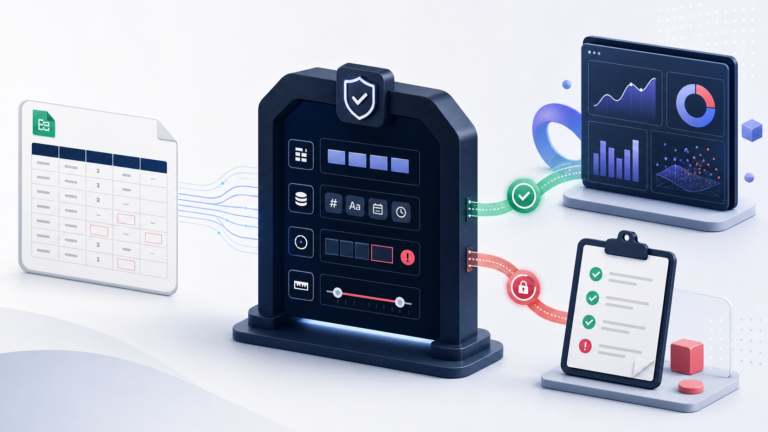 AI에게 CSV를 맡기기 전: 데이터 계약으로 엑셀·분석 자동화 오류를 막는 법CSV·엑셀 파일을 AI 요약과 자동화에 넣기 전, 데이터 계약으로 열·자료형·결측치·범위·중복을 검증하고 실패 파일을 안전하게 재처리하는 방법을 정리합니다.
 Python 입문 로드맵: 설치부터 데이터 분석 자동화까지 한 번에 정리Python 설치와 첫 실행부터 자료구조, 모듈, 예외 처리, 객체지향, Pandas 데이터 분석까지 FLOWIT 글을 따라 순서대로 학습하는 입문 로드맵입니다.
 데이터 누락을 극복하는 IT 트렌드 분석과 정보 수집 가이드IT 뉴스 분석에서 원본 데이터가 중요한 이유와 누락된 정보를 대체할 글로벌 테크 뉴스 활용법을 알아보세요. 정보 비대칭의 파급력부터 AI 기반 뉴스 큐레이션의 미래 전망까지,…